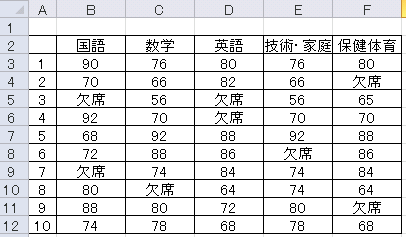
Excelの表で幅を変更する方法には、3通りあります。
ア 境界線(幅を変えたい列と、そのとなりの列の境目)をドラッグします。
例えば、C列の幅を変えたければ、D列との間の線上)
でドラッグ(左ボタンを押しながら、左右に動かします)。
イ ドラッグの代わりに、ダブルクリックします。
自動で列幅を整えてくれます。
- 幅を変えたい列を選びます。(下の図では、A列からD列をドラッグ)
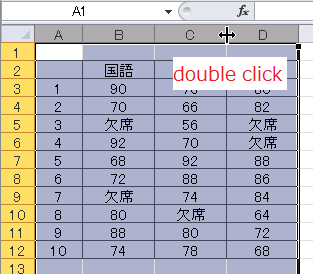
- 列の間のところをダブルクリックします。
(上の図ではC列とD列の間ですが、A列とB列の間でもかまいません)
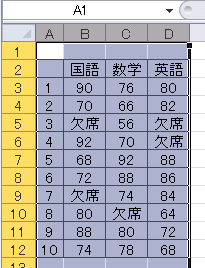
ウ メニューを使って列幅を調整します。
国語、数学、英語に技術・家庭、保健体育のように文字数の違う項目が増えた場合は、ダブルクリックをつかうよりも、列幅を決めて揃えた方がきれいに見えるときもあります。
- 幅を変えたい列を選びます。
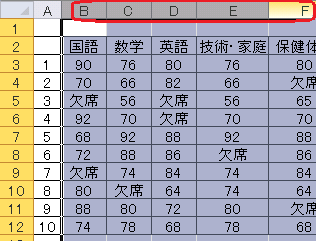
- 右クリック。
- 列の幅をクリックします。
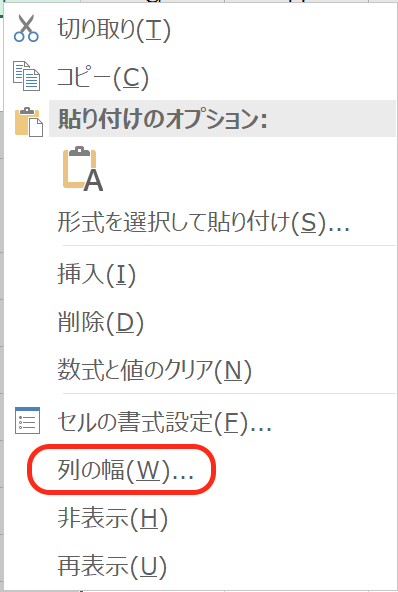
- 列幅に数字(8)を入力して、Okをクリックします。
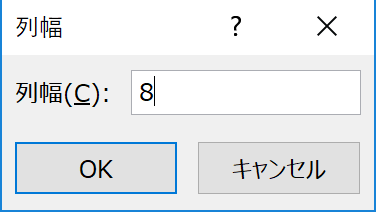
- 結果