テーマ:文字の入力練習/画面の保存方法/画像の扱い方
授業の目標
- 文字入力の練習を通して、タイピングに少し慣れる
- 課題をMailで提出するときの基本的な流れを理解できる
- 添付ファイルの付け方を確認できる
- 画面を保存する方法を理解できる
- スクリーンショットを撮影できる
- 保存した画像ファイルを確認できる
- Wordに画像を挿入し、大きさを調整できる
今日の予定
- 導入
- 毎回やること
- 課題をMailで提出する場合の手順
- スクリーンショット(画面の保存方法)
- windows : PrintScreen(Alt+PrintScreen)
- mac : shift+command+3 or 4 or 5
- 画像をWordに貼り付け
- ファイルサイズの確認
- 画像のサイズ調整
- 実習課題
- まとめ
- 確認の問題
導入
第6回を始めます。
前回は、文字入力の練習、圧縮と解凍、ショートカットキーについて学びました。
少しずつ、入力、保存、ファイルの整理、キーボード操作といった基本が積み重なってきています。
参照:情報・メディアリテラシー(基礎)第5回
今日は、次の4つを扱います。
1つ目は、文字の入力練習 です。
毎回続けていますが、繰り返し行うことで、少しずつ自然にできるようになります。
2つ目は、Mailの使い方の確認 です。
課題をMailで提出することがありますので、その基本的な流れを見ておきます。
ただし、今日は確認までです。
次回、実際にサインインして進めますので、各自、サインインできるようにしておいてください。
3つ目は、画面の保存方法 です。
パソコンの画面をそのまま画像として保存する方法を学びます。
これは、操作記録を残したり、説明資料を作ったりするときにとても便利です。
4つ目は、画像の扱い方 です。
保存した画像を確認したり、Wordに入れたり、大きさを調整したりする練習をします。
今日も、全部を一度で完璧に覚える必要はありません。
まずは、見たことがある、やったことがある状態を目指して進めていきましょう。
毎回やること
まず、毎回共通して行うことを確認します。
- 文字入力の練習
- 保存
- 保存したファイルの確認
この3つは、今後も続けていく基本です。
入力したら保存する。
保存したら確認する。
この流れを習慣にしていきましょう。
メモ帳(notepad)を開く練習
まず、基本練習としてタッチタイプから。
手元を見なくても自然にできるよう繰り返しましょう。
まず、ショートカットを使って、メモ帳を起ち上げ、手順を何回か繰り返します。
Home Position , keyboardで位置を確認しておきましょう。
- 「Win」+「s」を押して、
- 「n」と入力して,
- メモ帳が最初に表示されているのを確認して、
- 「Enter」を押します。
- 最初に違うアプリが表示される場合は、
矢印キーで、メモ帳に移動してから、- 「Enter」を押します。
- メモ帳の白い画面が開き、入力待ちの状態になります。
- 「Alt」+「F4」を押して、閉じます。
では、この
開く → 閉じる
を5回ほど繰り返してみましょう。
:
:
:
タッチタイプ(タイピング)(タッチタイプstep1)
今日は、た行を増やします。
Home Position , keyboard、(あ行~た行)
ただし、aiueoの5つを完璧に指の感覚でしっかり打てるようになるまでは、増やさなくても構いません。
あ行~た行を見て、AIUEOとK、S、Tを確認しましょう。
ホームポジションの確認
キーボードに手を置きます。
- 左手の人差し指を F
- 右手の人差し指を J
に置いてください。
ひらがな入力
では、あいうえお(aiueo)から。
できるだけ画面を見ながら入力してみましょう。
難しい人は、少しずつで大丈夫です。
FとJに人差し指を置いて、手探りで打っていきましょう。
あいうえおが打てるようになったら、次にか行をka、ki、ku、ke、koのように打ってみましょう。
では、1分計ります。どうぞ。
:
:
:
:
短文入力
次に、短い文を入力します。
きょうはがめんのほぞんをれんしゅうします。
Enterを押してください。
がぞうをWordにはりつけるれんしゅうもします。
Enterを押してください。
ほぞんしたファイルをかくにんすることもたいせつです。
ここまでできたら、いったん止めます。
保存とファイル確認
では、入力した内容を保存します。
Ctrl + S を押してください。
保存場所は Zドライブ を選びます。
ファイル名は、たとえば次のようにします。
a_0518.txt
保存できたら、Windowsロゴキー + E を押して、エクスプローラーを開いてください。
Zドライブの中に、保存したファイルがあるか確認します。
見つかったら成功です。
課題をMailで提出する場合の手順
ここから、Mailの使い方を確認します。
課題をMailで提出する場合の手順です。
ただし、今回は確認だけしておきます。
次回、実際にサインインして進めますので、各自、サインインできるようにしておいてください。
Outlookを開く
- まず、Web版outlookを開きます
- 新規メールをクリック
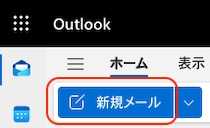
- すると、新しいメッセージ の画面が開きます。
添付したいファイルを確認する
Mailにファイルを添付する前に、まず送りたいファイルがどこに保存されているか確認します。
フォルダを開いて、添付したいファイルを確認しておきましょう。
これはとても大切です。
ファイルの場所が分からないまま添付しようとすると、違うファイルを送ってしまうことがあります。
OneDriveに保存されているファイルを送信したい場合
送りたいファイルを一度、自分が使っているパソコン・タブレット・スマホに保存しておきます。
そのあとで、添付の操作を行います。
ドラッグして添付する方法
- そのファイルをOutlookの本文を入力する欄にドラッグ
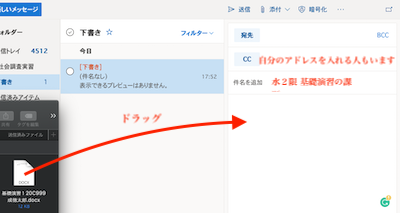
- うまくいくと、本文の白い欄、またはMail画面の上の方に、ファイルのアイコンとファイル名が表示されます。
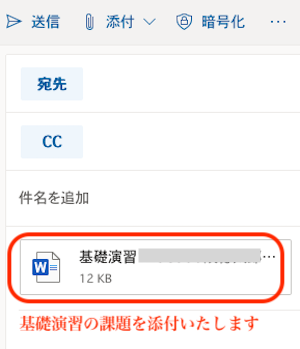
- これで添付できています。
メニューを使用して添付するとき
ドラッグしても添付されないときや、フォルダを開くのを忘れていた、
あるいはスマートフォンで添付するときは、メニューを使います。
- 挿入から添付ファイルをクリック
- このコンピュータから選択をクリック
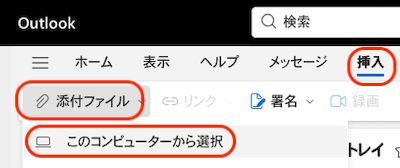
- フォルダを開いて、添付したいファイルをクリック
- 開くをクリック
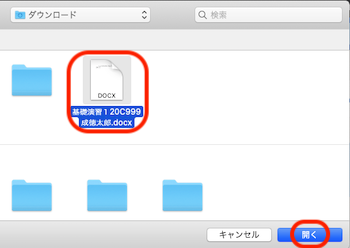
(このダウンロードフォルダの画面はMacのものですので、Windowsの画面と少し表示が違っています。)
間違ったファイルを添付したとき
- もし、ファイルが違っていたら、
そのファイルの表示されているところで右クリック。
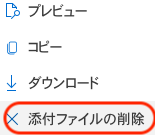
- 添付ファイルの削除をクリック。
- 削除してから、もう1度正しいファイルを添付し直します。
間違ったまま送らず、いったん確認することが大切です。
宛先・CC・BCC
以下の手順で、送信しましょう。
- 宛先に、自分のMailアドレスを入力してみましょう。
最初は自分宛てに送る練習をすると確認しやすいです。- xxxxxx@st.tsu.ac.jp
- CC:の欄に、ちがうMailアドレスを入れておくと、そちらにも届きます。ちなみに、CC:に入れたアドレスは、宛先にあるアドレスの持ち主にも表示されます。
- それに対しBCC:の欄に入れたアドレスは、表示されません。
件名と本文を入力する
- 件名を入力
- 例:情報・メディアリテラシーの課題
- 本文を入力
- 例:
情報・メディアリテラシーの課題を添付いたします。26Cxxx 成徳太郎
- 例:
- 送信をクリック
このように、
- 何のMailか
- 誰からのMailか
が分かるように書くことが大切です。
(outlook(mail)にファイルを添付するには に同じ物をおいておきます。)
Mailの書き方と注意点
Mailについてですが、どのように書いたらいいのかは、別の資料も参考にしてください。
- メールを書くときにはここに注意 ー 松岡先生(慶應義塾大)
Mailは、相手に読んでもらう文章です。
短かすぎても分かりにくく、長すぎても読みにくくなります。
件名、宛先、本文、添付ファイルの確認をしてから送る習慣をつけていきましょう。
スクリーンショット(画面の保存方法)
画面を保存するというのは、今表示されているパソコンの画面を、そのまま画像として残すことです。
これを スクリーンショット といいます。
スクリーンショットは、たとえば次のようなときに役立ちます。
- 操作の記録を残したいとき
- エラー画面を保存したいとき
- レポートや資料に画面を入れたいとき
- 説明を分かりやすくしたいとき
Windowsでのスクリーンショット
Windowsでは、いくつか方法があります。
今日は、次の方法を確認します。
画面全体をコピーする方法
Print Screen キー、または機種によっては Fn + Print Screen を使います。
キーには、PrtSc と書かれていることがあります。
このキーを押すと、画面全体がコピーされます。
そのあと、Wordやペイントなどに貼り付けると、画像として使えます。
アクティブなウィンドウだけをコピーする
Alt + Print Screen、または機種によっては Fn + Alt + Print Screen を使います。
いま選択されているウィンドウだけをコピーできます。
一部分だけを保存する方法
Shift + Windowsロゴキー + S を押すと、画面の一部分を選んでコピーできます。
画面が少し暗くなったら、必要な範囲をドラッグしてください。
必要なところだけ使いたいときに便利です。
画面全体をファイルとして保存する方法
Windowsロゴキー + Print Screen を押すと、
画面全体が画像ファイルとして保存されます。
保存先は通常、ピクチャ → スクリーンショット です。
以下のサイトは説明の画像がわかりやすいです。
Windows 10パソコンのスクリーンショットを撮る6つの方法 | できるネットでは6つの方法が記載されています。
- (Fn + )[PrintScreen]キーを押す
- デスクトップ全体のスクリーンショットをクリップボードに保存
- [Alt]+[PrintScreen]キーを押す
- アクティブな(選択中の)ウィンドウだけをクリップボードに保存
- [Win]+[PrintScreen]キーを押す
- 全画面のスクリーンショットを[ピクチャ]フォルダー内の[スクリーンショット]フォルダーに保存
- [Snipping Tool]を利用する
- [切り取り&スケッチ]というアプリに進化
- [切り取り&スケッチ]を利用する
スクリーンショットの実習
では、実際にやってみます。
画面全体をコピーする
- 何か画面を表示してください。
エクスプローラーでも、デスクトップでもかまいません。 - Fn+PrintScreen(Fn+Alt+PrintScreen)を押します。
大学に設置のパソコンでは、Fnを押したまま使う場合があります。
キーボードによっては、Fnのキーを押さなくても、PrintScreen(Alt+PrintScreen)だけで動作する機種もあります。 - 見た目に変化がなくても、コピーされていることがあります。
- Paintを起動して、Ctrl+Vで貼り付けます。
- (必要に応じて、サイズ等を調整しましょう。)
- Ctrl+S(ファイル、保存をクリック)。
- ファイル名は、p_0518.pngとして保存します。
一部分だけをコピーする
次に、Shift + Windowsロゴキー + S を押してください。
画面が暗くなったら、保存したい部分をドラッグします。
そのあと、Paintで Ctrl + V を押してください。
選んだ部分だけが貼り付けられたら成功です。
画面全体を画像ファイルとして保存する
次に、Windowsロゴキー + Print Screen を押してください。
画面が一瞬暗くなることがあります。
これが保存された合図です。
保存された画像ファイルの確認
では、保存された画像ファイルを確認します。
Windowsロゴキー + E を押して、エクスプローラーを開きます。
左側から ピクチャ を開き、必要に応じて スクリーンショット フォルダを確認してください。
保存した画像ファイルがあれば成功です。
画像ファイルの確認と整理
画像ファイルも、これまで扱ってきたファイルと同じように、確認したり、名前を変えたり、移動したりできます。
まず、画像ファイルをクリックしてください。
ダブルクリックすると画像が開きます。
開いたあと、閉じて元の画面に戻りましょう。
画像をWordに貼り付け
つぎに、スクショしたファイルをWordに貼り付けてみます。
Wordで画像を挿入する方法には、いくつかあります。
方法1:ドラッグして入れる
- フォルダを開き、ファイルをWordの貼り付けたいところにドラッグするだけです。
方法2:メニューから挿入する
- Wordの 挿入 タブから 画像 を選び、ファイルを指定します。
方法3:コピーして貼り付ける
- 画像ファイルをコピーして、Wordに貼り付けます。
ファイルサイズの確認
paint_1.docxとして、保存しましょう。
このとき、画像のサイズが大きくなるにつれ、Wordのファイルサイズも大きくなるため、注意が必要です。
提出しやすさにも関係します。
Windowsロゴキー+Eでエクスプローラーを開き、
Wordのファイルサイズを確認してみましょう。
画像のサイズ調整
つぎに、画像のサイズを小さくしてみます。
- Paintペイントに戻る。
閉じていたら、画像をダブルクリック。
スクショした画像を開きます。 - Paintのホームタブをクリック。
- 「イメージ」グループの中の「サイズ変更」をクリック。
- 「サイズ変更と傾斜」というウィンドウが表示されます。ここで、画像のサイズを変更する方法を選択します。
- パーセント指定
- 元のサイズの何パーセントにするかを指定します。
例えば、50%と入力すると、画像の幅と高さが半分になります。
- 元のサイズの何パーセントにするかを指定します。
- ピクセル指定
- 画像の新しい幅と高さをピクセル単位で指定します。
- 「縦横比を維持する」 のチェックボックスにチェックを入れておけば、幅または高さを変更するだけで、もう一方のサイズも自動的に元の比率に合わせて変更されます。
- パーセント指定
- スマホで表示することを考え、横幅を800以下に変えておきます。
- 画像だけの場合は、400ぐらいあれば十分です。
- 文字が含まれている場合、少し大きめにしておくと、見やすくなります。
画像をコピーしてWordに貼り付ける
サイズ変更後、Wordに貼り付けて、保存します。
- 画像をコピーします。
- ペイントの画面で、Ctrl+A(すべて選択)。
- Ctrl+C(コピー)。
- Wordの画面に貼り付けます
- Wordの画面に戻ります。
- Ctrl+Nで、新しい文書を開きます。
- Ctrl+V(貼り付け)。
- Ctrl+S(ファイルを保存)。
- ファイル名をpaint_2.docxとして、保存しましょう。
- paint_1.docxとpaint_2.docxでどのくらいサイズが違っているか確認してみましょう。
実習課題
では、今日の内容を使って簡単な課題を行います。
- メモ帳で文字を入力する
- 保存する
- 画面の一部分をスクリーンショットで保存する
- Wordを開く
- タイトルとして 第6回 画像の練習 と入力する
- 画像をWordに貼り付ける
- 画像の大きさを調整する
- Wordファイルを保存する
ファイル名は、たとえば
a_0518.docx
とします。
保存場所は Zドライブ にしてください。
提出
ファイルを提出してください。
まとめ
今日は、4つの内容を扱いました。
1つ目は、文字の入力練習 です。
繰り返し行うことで、少しずつ入力に慣れていきます。
2つ目は、Mailの使い方の確認 です。
課題提出のために、添付ファイルの付け方や、宛先、件名、本文の基本を確認しました。
3つ目は、画面の保存方法 です。
スクリーンショットを使うことで、画面を画像として残せることを確認しました。
4つ目は、画像の扱い方 です。
保存した画像を確認し、Wordに入れて、大きさを調整する練習をしました。
今日の内容は、これからの課題提出やレポート作成でも役立ちます。
最後に、確認の問題に答えてもらって終わりましょう。
お疲れさまでした。
今日はここまで。
補足
Macでのスクリーンショット
Macでは、次の方法があります。
- Shift + Command + 3:画面全体を保存
- Shift + Command + 4:選んだ範囲を保存
- Shift + Command + 5:スクリーンショットのメニューを表示
保存先は設定によって異なることがあります。
よく分からない場合は、デスクトップなどを確認してください。
また、必要に応じて、以下のようなアプリやサービスを使うこともあります。
- Skitch
- Gyazo