シート保護の解除
授業時にExcelのファイルが配布されることがあります。
その際、大事なデータを削除しないよう、シートを保護しているときがあります。
必要に応じて、解除して使います。
シートの保護を解除する手順
- 解除したいシートを右クリック
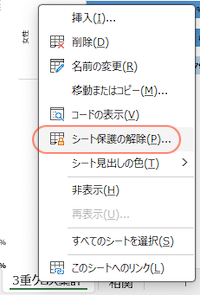
- シート保護の解除をクリック
MS Formsなどを使用して調査したデータは、Excelのファイルとして保存することができます。
ただし、回収したデータは簡単に削除することができるため、
データが入っているシート(sheet)を保護しておくことをおすすめします。
回収したデータを使って分析するときには、この保護したシートはそのままにしておき、コピーしたシートを使いましょう。
コピーの仕方
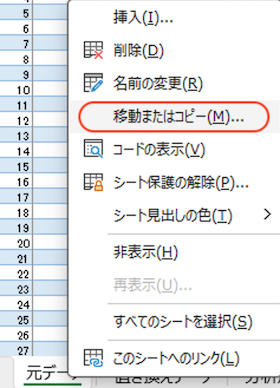
- 画面左下のシートタブを右クリック
- 最初は、sheet1と表示されていますが、名前を変えることができます。
- 下の図では、元データ
- 移動またはコピーをクリック。
- コピーを作成するをクリック(チェック)します。
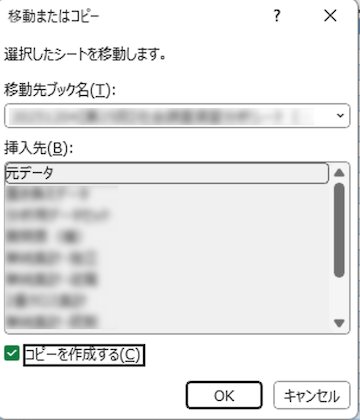
- OKをクリック。
- 元データ(2)という名前でコピーされました。

挿入のメニューから作成したグラフは、ある程度見栄え良く調整されたものが表示されます。
ただし、タイトルに長い名前を付けた場合など、文字が大きすぎたり、あふれたりしますので、適宜、文字を調整しましょう。
文字(フォント)の調整の仕方
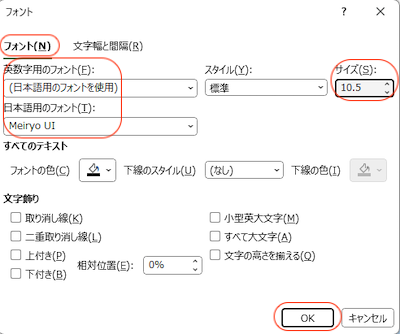
ここでは、文字のサイズを変更する場合の図を見てもらって、調整の仕方を確認しておきましょう。
- 変えたい文字を右クリック
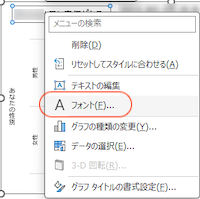
- フォントをクリック
- サイズの欄の数字を調整します
- また、フォントの種類が指定されているときは、英数字用のフォントと日本語用のフォントの欄をクリックし、設定しましょう