Web版のWordを使って文字を入力すると、
以下の図のように、行間が間延びして表示されることがあります。
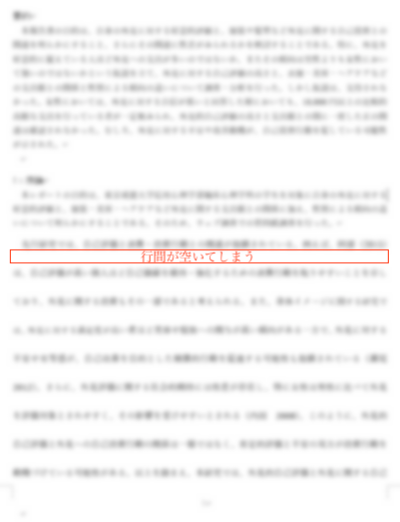
行グリッド線に合わせる設定がされているためです。
行間を縮めるためには、Desktop版のWordを使用して直していきます。
- Desktop版のWordを起動します。
- 文章全体を選択します。
- 「ホーム」タブをクリックします。
- 「段落」グループ(リボンの真ん中あたりにあります)の右下にある小さな矢印(「段落設定」ダイアログボックスを開くボタン)をクリック。
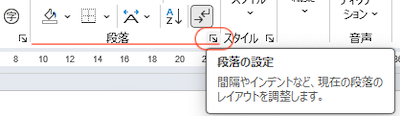
- 開いた「段落」ダイアログボックスの「インデントと行間隔」タブを確認します。
- 「間隔」の項目を見てください。
- 「1ページの行数を指定時に文字を行グリッド線に合わせる」のチェックを外します。
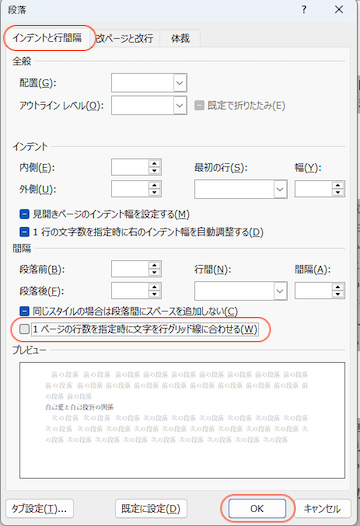
- OKをクリック。
- これで大抵の場合、行間が縮まります。
これで変わらないときは、以下の事が考えられます。試してみてください。
段落設定の「行間」や「段落前/段落後」の間隔
Wordは初期設定で、見栄えを良くするために段落の前後や行間にスペースを自動で追加する場合があります。これがテキストボックス内で悪さをして、行間が広がって見えることもあります。
段落設定の調整
- テキストボックス全体を選択します(ボックスの枠線をクリック)。
- 「ホーム」タブをクリックします。
- 「段落」グループ(リボンの真ん中あたりにあります)の右下にある小さな矢印(「段落設定」ダイアログボックスを開くボタン)をクリック。
- 開いた「段落」ダイアログボックスの「インデントと行間隔」タブを確認します。
- 「間隔」の項目を見てみてください。
- 行間:ここが「倍数」や「最小値」になっていると、行間が広がりやすいです。「1行」に設定するか、より細かく制御したい場合は「固定値」を選んで、その右の「間隔」にフォントサイズに近い値(例:フォントサイズが10ptなら12ptなど)を入力してみてください。
- 段落前:通常は「0 pt」に設定します。
- 段落後:こちらも通常は「0 pt」に設定します。
- 「OK」をクリックして、変化を確認してみてください。